Pernah ingin merekam layar laptop untuk membuat tutorial, menyimpan materi kuliah, merekam meeting, atau mengabadikan gameplay, tetapi bingung harus mulai dari mana?
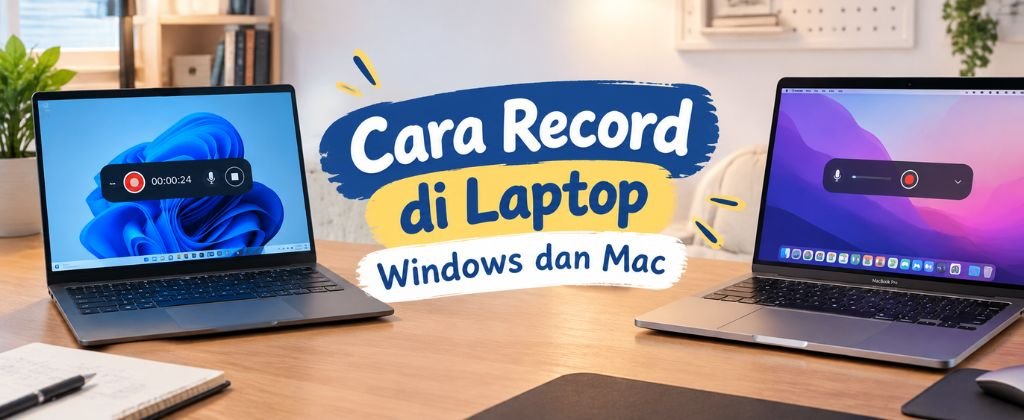
Sebenarnya, cara record di laptop cukup mudah dan tidak selalu membutuhkan aplikasi tambahan. Untuk pengguna Windows, tersedia beberapa fitur bawaan seperti Snipping Tool dan Xbox Game Bar. Sementara pengguna Mac bisa menggunakan fitur Screenshot atau QuickTime Player.
Kalau membutuhkan fitur yang lebih lengkap, aplikasi seperti OBS Studio juga bisa menjadi pilihan, terutama untuk gamer, streamer, maupun pengguna yang ingin membuat konten.
Cara Record di Laptop Windows
Bagi pengguna Windows 11, salah satu cara paling praktis adalah menggunakan Snipping Tool. Fitur perekaman layar sudah tersedia langsung di Windows 11 sehingga Anda tidak perlu memasang aplikasi tambahan.
1. Record layar menggunakan Snipping Tool
Cara ini cocok untuk merekam tutorial, presentasi, langkah penggunaan aplikasi, atau bagian tertentu dari layar.
Langkahnya cukup sederhana:
- Buka Snipping Tool melalui menu Start atau pencarian Windows.
- Pilih opsi Record atau Rekam.
- Klik New.
- Tentukan area layar yang ingin direkam.
- Klik Start untuk memulai rekaman.
- Setelah selesai, klik Stop.
- Simpan hasil rekaman ke lokasi yang diinginkan.
Microsoft juga menyediakan pintasan Windows + Shift + R untuk membuka fungsi perekaman layar Snipping Tool pada Windows 11. Setelah selesai, hasil rekaman dapat disimpan atau dilanjutkan pengeditannya menggunakan Clipchamp.
Cara ini menjadi pilihan yang praktis jika kebutuhan Anda hanya merekam bagian tertentu dari layar dan tidak membutuhkan banyak pengaturan.
2. Cara record laptop dengan Xbox Game Bar
Kalau Anda seorang gamer, Xbox Game Bar bisa menjadi pilihan yang lebih praktis untuk merekam game atau aplikasi tertentu.
Pertama, buka game atau aplikasi yang ingin direkam. Kemudian tekan:
Windows + Alt + R
Perekaman akan langsung dimulai. Untuk menghentikannya, tekan kembali Windows + Alt + R.
Anda juga dapat menggunakan Windows + Alt + M untuk mengaktifkan atau menonaktifkan mikrofon selama proses perekaman.
Secara default, video hasil rekaman Xbox Game Bar tersimpan sebagai file MP4 di folder Videos > Captures.
Jika shortcut tidak berfungsi, periksa terlebih dahulu apakah Xbox Game Bar sudah aktif di pengaturan Windows.
Cara Record di Laptop Windows dengan OBS Studio
Jika fitur bawaan Windows terasa terlalu terbatas, Anda bisa menggunakan OBS Studio.
OBS cocok untuk kebutuhan yang lebih serius, misalnya:
- Merekam gameplay dengan kualitas lebih tinggi
- Membuat tutorial komputer
- Merekam layar sekaligus webcam
- Membuat konten YouTube
- Live streaming
- Mengatur beberapa sumber video dan audio
OBS menyediakan fitur untuk menambahkan berbagai sumber ke dalam satu scene, termasuk desktop, webcam, game, gambar, dan elemen lainnya. OBS juga memiliki Auto-Configuration Wizard yang membantu menyesuaikan pengaturan berdasarkan kebutuhan rekaman dan kemampuan hardware komputer.
Untuk memulai, instal OBS Studio, buat scene, tambahkan sumber Display Capture atau sumber lain yang dibutuhkan, kemudian mulai proses recording.
OBS Studio sendiri tersedia untuk Windows, Mac, dan Linux.
Cara Record di Laptop MacBook
Pengguna MacBook juga tidak perlu langsung menginstal aplikasi tambahan karena macOS sudah memiliki fitur perekaman layar bawaan.
Menggunakan Screenshot
Pada Mac dengan macOS Mojave 10.14 atau versi lebih baru, tekan:
Shift + Command + 5
Akan muncul toolbar Screenshot yang menyediakan beberapa pilihan, termasuk merekam seluruh layar atau bagian tertentu. Sebelum mulai, Anda juga bisa membuka menu Options untuk memilih mikrofon, mengatur timer, menampilkan klik mouse, dan menentukan lokasi penyimpanan.
Setelah siap, klik Record untuk memulai.
Untuk menghentikan rekaman, klik tombol Stop pada menu bar atau tekan Command + Control + Esc. Secara default, hasil rekaman dapat tersimpan di desktop jika lokasi penyimpanannya tidak diubah.
Menggunakan QuickTime Player
Alternatif lainnya adalah QuickTime Player.
Buka QuickTime Player, kemudian pilih File > New Screen Recording. Pada versi macOS tertentu, opsi tersebut akan membuka kontrol perekaman layar yang terintegrasi dengan fitur Screenshot.
Anda dapat memilih apakah ingin merekam seluruh layar atau bagian tertentu. Untuk kebutuhan yang melibatkan suara, mikrofon juga dapat dipilih melalui pengaturan perekaman.
Kenapa Hasil Record Laptop Tidak Ada Suaranya?
Salah satu masalah yang cukup sering terjadi bukan pada proses rekamannya, tetapi pada audio.
Misalnya, video sudah berhasil dibuat tetapi suara dari laptop tidak ikut terekam. Hal ini bisa terjadi karena pengaturan sumber audio belum sesuai.
Sebelum mulai merekam, sebaiknya lakukan tes singkat selama beberapa detik. Putar video atau audio, kemudian cek apakah suara sudah masuk ke hasil rekaman.
Untuk rekaman yang membutuhkan suara Anda, seperti tutorial atau presentasi, pastikan mikrofon yang digunakan juga sudah dipilih dan mendapatkan izin akses.
Pada Xbox Game Bar, pengaturan audio dapat disesuaikan melalui menu pengaturan Capturing. Sementara pada Mac, pilihan mikrofon tersedia melalui menu Options pada fitur Screenshot.
Tips Agar Hasil Rekaman Laptop Lebih Bagus
Merekam layar memang mudah, tetapi hasil akhirnya bisa kurang nyaman ditonton jika persiapannya kurang.
Sebelum menekan tombol record, tutup aplikasi atau tab yang tidak diperlukan. Selain membuat tampilan lebih rapi, hal ini juga membantu mengurangi beban laptop.
Perhatikan juga kapasitas penyimpanan. Rekaman video, terutama dengan resolusi dan durasi tinggi, dapat menghasilkan ukuran file yang cukup besar.
Jika merekam gameplay atau aplikasi berat, perhatikan penggunaan CPU, RAM, dan GPU. Laptop dengan spesifikasi terbatas bisa mengalami penurunan performa ketika menjalankan game sekaligus merekam layar.
Untuk kebutuhan presentasi atau tutorial, gunakan mikrofon yang cukup jelas dan pastikan notifikasi pribadi tidak muncul selama rekaman.
Kalau Laptop Tidak Bisa Record, Apa yang Harus Dilakukan?
Tidak semua masalah perekaman berarti laptop rusak. Bisa saja fitur belum aktif, aplikasi tidak mendapatkan izin, driver bermasalah, penyimpanan penuh, atau spesifikasi perangkat kurang mendukung kebutuhan rekaman.
Jika masalah terjadi berulang kali, pengecekan laptop secara menyeluruh bisa membantu menemukan penyebabnya.
Bagi pengguna di Jogja yang membutuhkan bantuan terkait laptop dan komputer, ASC Computer / ASC Komputer dapat menjadi salah satu tempat untuk berkonsultasi. Pemeriksaan perangkat bisa membantu menentukan apakah masalahnya berasal dari software, konfigurasi sistem, penyimpanan, atau kemampuan hardware.
Terutama jika laptop digunakan untuk kuliah, pekerjaan, editing, gaming, atau bisnis, pemilihan spesifikasi dan pengaturan yang sesuai akan membuat aktivitas recording jauh lebih nyaman.
Kesimpulan
Cara record di laptop sebenarnya tidak sesulit yang dibayangkan. Pengguna Windows 11 dapat memanfaatkan Snipping Tool untuk merekam bagian layar tertentu, sementara Xbox Game Bar praktis digunakan untuk merekam game atau aplikasi. Untuk kebutuhan yang lebih lengkap, OBS Studio menawarkan kontrol yang lebih luas.
Sementara itu, pengguna MacBook dapat menggunakan Shift + Command + 5 melalui fitur Screenshot atau memanfaatkan QuickTime Player.
Yang paling penting adalah menyesuaikan metode recording dengan kebutuhan. Tidak perlu menggunakan aplikasi yang rumit jika hanya ingin merekam tutorial singkat. Sebaliknya, jika Anda membutuhkan gameplay recording, webcam, audio, atau streaming, aplikasi seperti OBS bisa memberikan fleksibilitas lebih.
Jika fitur recording tidak berjalan sebagaimana mestinya, jangan buru-buru mengganti laptop. Bisa jadi masalahnya hanya berada pada konfigurasi software atau hardware yang perlu diperiksa.
FAQ Cara Record di Laptop
Apakah laptop bisa record layar tanpa aplikasi tambahan?
Bisa. Windows 11 memiliki Snipping Tool dan Xbox Game Bar untuk kebutuhan perekaman tertentu. Mac juga memiliki fitur Screenshot dan QuickTime Player.
Apa shortcut untuk record layar laptop Windows?
Pada Windows, shortcut Windows + Alt + R dapat digunakan untuk memulai atau menghentikan rekaman melalui Xbox Game Bar. Untuk Snipping Tool di Windows 11, Anda dapat menggunakan Windows + Shift + R.
Apakah bisa record layar sekaligus suara?
Bisa. Pengaturannya tergantung aplikasi yang digunakan. Pastikan sumber audio dan mikrofon sudah dipilih sebelum mulai merekam.
Bagaimana cara record layar MacBook?
Tekan Shift + Command + 5, kemudian pilih opsi rekaman layar yang diinginkan. Anda bisa memilih seluruh layar atau bagian tertentu serta mengatur mikrofon melalui Options.
Apakah OBS cocok untuk laptop biasa?
OBS bisa digunakan pada berbagai perangkat, tetapi hasil recording sangat dipengaruhi oleh spesifikasi laptop dan pengaturan yang digunakan. Untuk laptop dengan hardware terbatas, pengaturan resolusi, frame rate, dan encoder sebaiknya disesuaikan agar performa tetap stabil.
Di mana bisa konsultasi jika laptop bermasalah saat recording?
Jika Anda berada di Jogja dan membutuhkan bantuan terkait laptop atau komputer, Anda bisa berkonsultasi dengan ASC Computer / ASC Komputer untuk pemeriksaan dan rekomendasi perangkat sesuai kebutuhan.
Butuh konsultasi atau rekomendasi perangkat komputer dan instalasi yang sesuai kebutuhan?
Hubungi ASC Computer untuk konsultasi gratis dan penanganan yang aman.
Contact Person:
Admin ASC Computer
+62 831-9456-0698