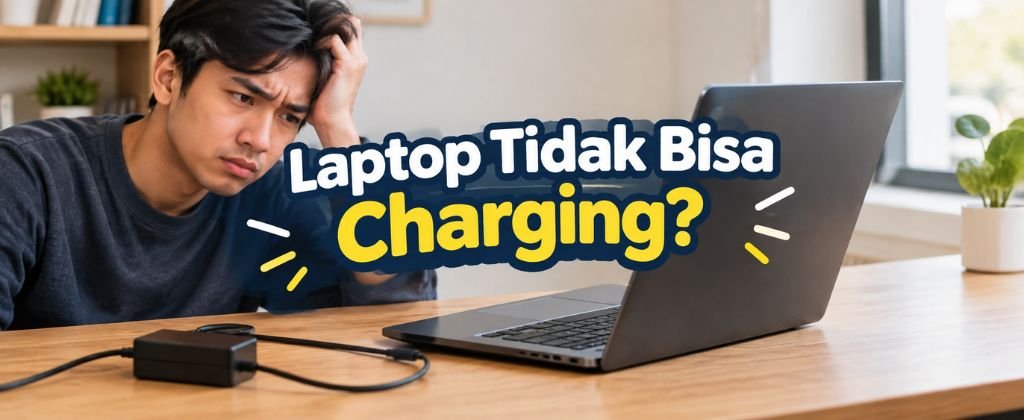
Laptop tidak bisa charging tentu bikin panik, apalagi kalau sedang dipakai untuk mengerjakan tugas kuliah, bekerja, meeting, bermain game, atau menjalankan bisnis. Kondisinya bisa bermacam-macam: charger sudah dicolok tetapi baterai tidak bertambah, muncul tulisan “plugged in, not charging”, baterai hanya berhenti di persentase tertentu, atau laptop bahkan tidak mendeteksi charger sama sekali.
Kabar baiknya, masalah laptop tidak bisa mengisi daya belum tentu berarti baterainya rusak. Ada beberapa hal yang bisa menjadi penyebab, mulai dari charger, kabel, port charging, pengaturan baterai, hingga kondisi baterai itu sendiri.
Berikut beberapa cara yang bisa dicoba sebelum membawa laptop ke tempat servis.
Penyebab Laptop Tidak Bisa Charging
1. Charger atau kabel bermasalah
Salah satu penyebab paling sederhana adalah adaptor charger atau kabel yang mengalami kerusakan. Kabel yang sering ditekuk, terjepit, atau digunakan dalam kondisi kurang baik bisa mengalami kerusakan di bagian dalam.
Coba periksa charger dan kabel secara fisik. Apakah ada bagian yang terkelupas, retak, terasa terlalu panas, atau konektornya longgar?
Jika memungkinkan, gunakan charger yang memang sesuai dengan laptop untuk melakukan pengecekan. Charger dengan daya yang terlalu kecil juga dapat membuat laptop mengisi daya sangat lambat atau bahkan tetap kehilangan daya meskipun sedang terhubung ke listrik. Microsoft juga menyarankan penggunaan charger dan kabel yang sesuai dengan kebutuhan daya perangkat.
2. Stop kontak atau sumber listrik bermasalah
Sebelum menyimpulkan laptop rusak, pastikan sumber listriknya bekerja dengan baik.
Coba pindahkan charger ke stop kontak lain. Jika menggunakan terminal listrik atau extension, coba hubungkan charger langsung ke stop kontak.
Langkah sederhana ini cukup penting karena masalah bisa saja berasal dari sumber listrik, bukan dari laptop maupun chargernya.
3. Port charger kotor atau longgar
Port charging pada laptop dapat kemasukan debu atau kotoran, terutama jika laptop sering digunakan di tempat terbuka.
Kotoran yang menumpuk dapat membuat konektor charger tidak terhubung dengan baik. Pada laptop tertentu, port yang sudah aus juga bisa terasa longgar sehingga posisi kabel harus benar-benar pas agar pengisian berjalan.
Hindari membersihkan port dengan benda logam atau benda tajam. Jika terlihat ada kerusakan fisik pada port, sebaiknya pemeriksaan dilakukan oleh teknisi agar tidak menimbulkan kerusakan tambahan.
4. Baterai laptop sudah menurun kondisinya
Baterai laptop merupakan komponen yang mengalami penurunan kemampuan seiring pemakaian. Setelah digunakan dalam waktu lama, kapasitasnya bisa berkurang dan gejalanya dapat berupa baterai cepat habis, persentase tidak stabil, atau laptop tidak lagi dapat mengisi daya dengan normal.
Pada Mac, misalnya, Apple menyediakan informasi Battery Health untuk melihat apakah kondisi baterai masih normal atau sudah memerlukan servis.
Pada laptop Windows, beberapa produsen juga menyediakan fitur diagnostik untuk memeriksa kondisi baterai dan adaptor.
5. Pengaturan charging membatasi pengisian
Tidak semua kasus ketika baterai berhenti di angka tertentu berarti baterainya rusak.
Beberapa laptop memiliki fitur battery health management atau charge limit yang memang membatasi pengisian, misalnya pada kisaran 80 persen, untuk membantu menjaga umur baterai.
Apple menjelaskan bahwa fitur Pengisian Daya Optimal pada Mac dapat menunda pengisian melewati 80 persen dalam kondisi tertentu.
Laptop dari produsen lain juga dapat memiliki pengaturan serupa melalui aplikasi bawaan atau BIOS. Jadi, jika laptop berhenti mengisi pada persentase tertentu tetapi tetap bekerja normal, periksa terlebih dahulu pengaturan baterainya.
Cara Mengatasi Laptop Tidak Bisa Charging
Sebelum membawa laptop ke tempat servis, ada beberapa langkah aman yang dapat dicoba.
1. Cabut dan pasang kembali charger
Matikan laptop jika memungkinkan, kemudian lepaskan charger dari laptop dan stop kontak. Tunggu beberapa saat, lalu sambungkan kembali dengan posisi konektor yang benar.
Pastikan indikator charging menyala atau laptop mengenali adaptor.
2. Coba charger dan stop kontak lain
Jika mempunyai charger cadangan yang benar-benar kompatibel, gunakan untuk melakukan pengujian.
Jangan asal menggunakan charger dengan bentuk konektor yang sama. Spesifikasi tegangan, arus, watt, dan kompatibilitasnya harus sesuai dengan laptop.
Pada laptop USB-C, bentuk konektor yang sama juga tidak otomatis berarti kemampuan dayanya sama. Microsoft menjelaskan bahwa kemampuan charging USB-C dipengaruhi oleh standar dan daya yang didukung oleh laptop, charger, serta kabel.
3. Restart laptop
Masalah pengisian daya terkadang berkaitan dengan sistem operasi, driver, firmware, atau pengelolaan daya.
Coba restart laptop terlebih dahulu. Jika tersedia pembaruan sistem dan driver dari produsen laptop, melakukan update juga dapat menjadi bagian dari troubleshooting.
Untuk kasus tertentu, produsen seperti Dell menyediakan pemeriksaan hardware dan diagnostik baterai maupun adaptor sebagai bagian dari proses pengecekan.
4. Perhatikan suhu laptop
Laptop yang terlalu panas dapat mengalami perubahan perilaku dalam pengisian daya. Karena itu, pastikan ventilasi laptop tidak tertutup dan gunakan perangkat di permukaan yang memungkinkan sirkulasi udara berjalan dengan baik.
Jika laptop terasa sangat panas, matikan sementara dan biarkan suhunya turun sebelum mencoba charging kembali.
5. Periksa kesehatan baterai
Jika laptop sudah cukup lama digunakan dan baterai terasa cepat habis, pemeriksaan kesehatan baterai layak dilakukan.
Baterai yang sudah mengalami penurunan kapasitas mungkin memang membutuhkan penggantian. Jangan langsung mengganti baterai hanya karena satu kali mengalami masalah charging. Pemeriksaan terlebih dahulu dapat membantu memastikan sumber masalahnya.
Kapan Laptop Perlu Dibawa ke Tempat Servis?
Jika sudah mencoba charger yang sesuai, mengganti stop kontak, melakukan restart, dan memastikan tidak ada pengaturan charge limit yang aktif tetapi laptop tetap tidak mengisi daya, kemungkinan masalahnya sudah mengarah ke hardware.
Beberapa kemungkinan antara lain kerusakan adaptor, baterai, konektor charging, rangkaian charging, atau komponen pada motherboard.
Terlebih jika muncul gejala seperti charger sangat panas, tercium bau terbakar, port charging longgar, laptop mati ketika charger dilepas, atau baterai mengalami pembengkakan. Dalam kondisi seperti ini, sebaiknya jangan memaksakan penggunaan dan segera lakukan pemeriksaan.
Membongkar laptop sendiri tanpa pengetahuan yang cukup juga berisiko menambah kerusakan, terutama pada laptop dengan baterai tanam.
Servis Laptop Tidak Bisa Charging di Jogja
Bagi pengguna laptop di Jogja yang masih bingung menentukan penyebab laptop tidak bisa charging, pemeriksaan teknisi bisa menjadi pilihan yang lebih aman.
ASC Computer / ASC Komputer dapat membantu melakukan pengecekan perangkat dan memberikan rekomendasi penanganan berdasarkan kondisi laptop. Pemeriksaan seperti charger, port charging, baterai, hingga indikasi masalah hardware dapat dilakukan sebelum menentukan tindakan berikutnya.
Pendekatan seperti ini lebih baik daripada langsung membeli charger atau baterai baru tanpa mengetahui sumber masalahnya. Dengan diagnosis yang tepat, pengguna bisa menghindari pengeluaran yang sebenarnya tidak diperlukan.
ASC Computer juga dapat menjadi pilihan bagi pengguna yang membutuhkan konsultasi perangkat komputer, instalasi, maupun solusi komputer untuk kebutuhan kuliah, kerja, usaha, dan gaming di Jogja.
Butuh konsultasi atau rekomendasi perangkat komputer dan instalasi yang sesuai kebutuhan?
Hubungi ASC Computer untuk konsultasi gratis dan penanganan yang aman.
Contact Person:
Admin ASC Computer
+62 881-2792-248
Kesimpulan
Laptop tidak bisa charging tidak selalu berarti baterainya rusak. Masalah dapat berasal dari charger, kabel, stop kontak, port charging, pengaturan baterai, suhu perangkat, software, hingga komponen hardware.
Mulailah dari pemeriksaan sederhana seperti mencoba stop kontak lain, memastikan charger sesuai, memeriksa kondisi kabel, melakukan restart, dan melihat pengaturan baterai. Jika masalah tetap muncul atau terdapat tanda kerusakan fisik, sebaiknya lakukan pemeriksaan oleh teknisi.
Dengan diagnosis yang tepat, penyebab laptop tidak bisa charging dapat diketahui lebih jelas sehingga penanganannya juga bisa dilakukan dengan lebih aman dan efisien.
FAQ Laptop Tidak Bisa Charging
Kenapa laptop dicolok charger tetapi baterai tidak bertambah?
Penyebabnya bisa berupa charger yang tidak sesuai, adaptor atau kabel rusak, port charging bermasalah, baterai sudah menurun, atau terdapat pengaturan yang membatasi pengisian. Pada laptop tertentu, sistem juga dapat menghentikan atau membatasi charging untuk menjaga kesehatan baterai.
Kenapa laptop hanya mengisi sampai 80 persen?
Bisa jadi fitur battery health management atau charge limit sedang aktif. Beberapa laptop memang menyediakan fitur yang membatasi pengisian pada persentase tertentu untuk membantu menjaga kesehatan baterai.
Apakah charger laptop yang rusak bisa diperbaiki?
Tergantung jenis kerusakannya. Untuk keamanan, adaptor yang mengalami kerusakan serius, panas berlebihan, atau mengeluarkan bau terbakar sebaiknya tidak digunakan dan diperiksa atau diganti dengan unit yang kompatibel.
Apakah baterai laptop harus langsung diganti jika tidak bisa charging?
Belum tentu. Masalah charging bisa berasal dari charger, port, software, atau rangkaian charging. Sebaiknya lakukan diagnosis terlebih dahulu sebelum memutuskan mengganti baterai.
Di mana servis laptop tidak bisa charging di Jogja?
Pengguna laptop di Jogja dapat melakukan pemeriksaan dan konsultasi di ASC Computer. Tim dapat membantu mengecek kondisi perangkat dan memberikan rekomendasi penanganan sesuai kebutuhan.