
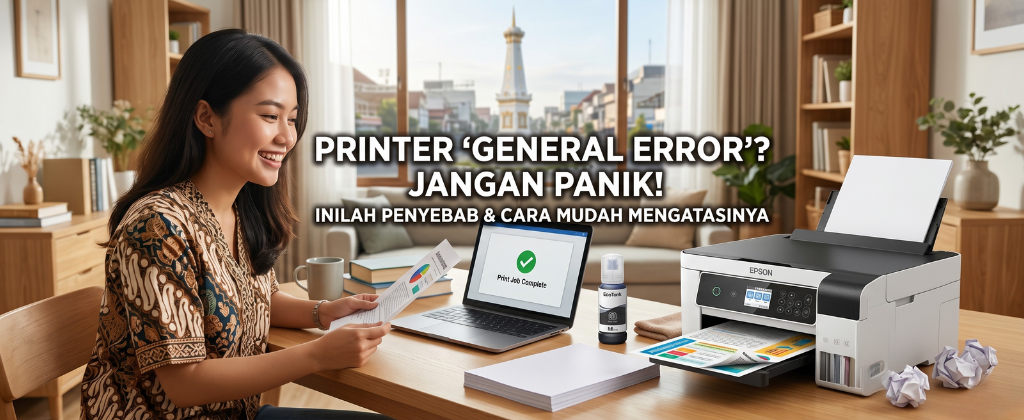
Pernahkah Anda berada di situasi ketika tugas kuliah sudah mepet tenggat waktu, atau ketika resi pengiriman toko online Anda menumpuk, tetapi printer tiba-tiba mogok dan menampilkan pesan “General Error”? Rasanya pasti campur aduk antara kesal dan panik. Masalah ini memang menjadi salah satu momok yang paling sering dihadapi oleh mahasiswa, pekerja kantoran, hingga pemilik usaha.
Ketika printer mengalami “General Error”, perangkat seolah-olah mengunci diri dan tidak mau merespons perintah cetak sama sekali. Bagi orang awam, melihat lampu indikator berkedip bersamaan dengan pesan eror di layar komputer tentu sangat membingungkan. Namun, sebelum Anda terburu-buru berasumsi bahwa printer Anda rusak total dan harus beli yang baru, mari kita pahami bersama apa yang sebenarnya terjadi pada perangkat cetak Anda dan bagaimana cara mengatasinya dengan aman.
Mengapa Pesan “General Error” Bisa Muncul?
Secara sederhana, pesan “General Error” adalah cara printer untuk memberi tahu bahwa ada sesuatu yang menghentikan sistem operasinya secara tidak normal. Printer modern dilengkapi dengan banyak sensor sensitif. Ketika salah satu sensor mendeteksi adanya kejanggalan, sistem akan langsung menghentikan semua aktivitas demi melindungi komponen internal dari kerusakan yang lebih parah.
Ada beberapa faktor utama yang biasanya memicu kegagalan sistem ini. Pertama, adanya kerusakan atau malafungsi pada perangkat keras, seperti motor penggerak yang tidak bekerja optimal. Kedua, adanya hambatan fisik seperti kertas macet (paper jam) atau benda asing yang masuk ke dalam jalur cetak. Ketiga, terjadinya kegagalan pada sistem tinta, baik karena kartrid yang tidak terdeteksi maupun masalah pada aliran tinta.
Bagi pengguna printer jenis tertentu, seperti seri Epson EcoTank, “General Error” juga sering kali berkaitan dengan masa pakai komponen internal. Ketika printer sudah mencetak ribuan lembar, sistem akan memunculkan peringatan khusus yang menandakan bahwa bagian penampung limbah tinta sudah mencapai batas maksimalnya.
Dampak yang Dirasakan Pengguna saat Printer Mengalami Eror
Ketika printer terkunci oleh status eror ini, dampaknya tentu langsung mengacaukan produktivitas harian Anda. Pekerjaan kantor yang harus segera ditandatangani menjadi tertunda. Mahasiswa bisa kehilangan momen penting untuk mengumpulkan revisi skripsi. Sementara bagi pelaku usaha, proses pengiriman barang bisa terhambat karena label pengiriman tidak dapat dicetak.
Selain menghambat pekerjaan, mencoba memperbaiki printer secara asal-asalan tanpa panduan yang benar juga berisiko tinggi. Memaksa menarik kertas yang tersangkut atau menekan tombol secara sembarangan justru bisa mematahkan roda gigi plastik di dalam printer atau merusak print head yang harganya cukup mahal. Oleh karena itu, penting untuk mengetahui langkah pemecahan masalah yang sistematis dan aman.
Panduan Langkah demi Langkah Mengatasi “General Error”
Bagi Anda yang sedang mengalami masalah ini, berikut adalah panduan praktis yang bisa Anda coba sendiri di rumah atau di tempat kerja sebelum memutuskan untuk membawanya ke tempat servis.
1. Lakukan Reset Daya Paksa (Hard Power Reset)
Langkah paling awal dan paling mudah adalah membersihkan memori sementara printer. Kadang kala, eror terjadi hanya karena glitch kecil pada sistem internalnya.
- Matikan printer menggunakan tombol power resmi.
- Cabut kabel daya utama langsung dari stopkontak dinding, dan cabut juga kabel USB yang terhubung ke laptop atau PC.
- Tunggu dengan sabar selama kurang lebih 60 detik agar seluruh sisa arus listrik di dalam komponen printer benar-benar habis.
- Colokkan kembali kabel daya langsung ke stopkontak (hindari penggunaan kabel rol atau sambungan yang longgar), lalu hidupkan kembali printer Anda.
2. Periksa Adanya Hambatan Fisik di Jalur Cetak
Jika reset daya belum berhasil, kemungkinan besar ada hambatan fisik di dalam printer. Sensor printer sangat sensitif bahkan terhadap serpihan sekecil apa pun.
- Buka penutup utama printer dalam keadaan mati.
- Gunakan senter untuk memeriksa jalur pergerakan rumah kartrid (carriage unit). Periksa apakah ada kertas yang macet, sobekan kertas kecil yang tertinggal, staples, atau tumpukan debu yang tebal.
- Pastikan rumah kartrid dapat digerakkan ke kanan dan ke kiri secara bebas secara manual tanpa ada ganjalan. Jika ada kertas tersangkut, tariklah perlahan searah dengan jalur keluarnya kertas, jangan ditarik paksa ke arah berlawanan.
3. Pasang Kembali Kartrid atau Cek Tangki Tinta
Masalah koneksi antara chip kartrid dan motherboard printer juga sering menjadi pemicu utama kegagalan sistem tinta.
- Lepaskan kartrid tinta atau cek dudukan tangki tinta dengan hati-hati.
- Pastikan tidak ada sisa selotip pelindung atau lapisan plastik yang masih menempel pada bagian mikrochip emas.
- Jika kontak emas pada kartrid terlihat kotor atau terkena cipratan tinta, bersihkan secara perlahan menggunakan kain kering yang halus dan bebas serat. Setelah bersih, pasang kembali hingga terdengar bunyi klik yang mantap.
4. Bersihkan Antrean Cetak (Clear Print Queue) di Komputer
Terkadang, masalahnya bukan pada printer, melainkan pada tumpukan perintah cetak yang eror di sistem operasi komputer Anda. Hal ini menyebabkan gangguan komunikasi yang berulang antara PC dan printer.
- Buka pengaturan printer di laptop atau PC Anda (Settings > Devices > Printers & Scanners).
- Buka antrean cetak (Open Print Queue) dan batalkan (Cancel/Purge) semua dokumen yang berstatus Pending atau Error.
- Restart komputer Anda agar sistem komunikasi printer kembali segar.
5. Periksa Bantalan Tinta Limbah (Kasus Khusus Epson EcoTank)
Bagi pemilik printer Epson EcoTank, jika “General Error” muncul bersamaan dengan kode E-11 atau pesan “Service Life End”, ini berarti counter pembuangan tinta Anda sudah penuh. Printer sengaja mengunci diri agar tinta limbah tidak meluber dan merusak sirkuit elektronik di bawahnya. Masalah ini membutuhkan pengaturan ulang (reset) memori printer menggunakan perangkat lunak penyesuaian khusus (Adjustment Program) serta penggantian fisik busa penyerap tinta di dalamnya.
Tips Agar Tidak Salah Langkah Saat Memperbaiki Printer
Saat mencoba memperbaiki printer secara mandiri, ada beberapa hal krusial yang perlu Anda perhatikan agar kerusakan tidak semakin parah:
- Jangan menyentuh kabel fleksibel putih (kabel pita) atau pita encoder transparan di dalam printer dengan tangan kosong yang berminyak, karena bisa mengganggu presisi cetakan.
- Hindari penggunaan cairan pembersih sembarangan seperti alkohol berkadar tinggi atau air biasa pada komponen elektronik printer.
- Jangan menggunakan software resetter bajakan yang tidak jelas sumbernya dari internet untuk mengatasi masalah waste ink pad, karena berpotensi merusak firmware printer secara permanen atau menyebarkan malware ke komputer Anda.
Solusi Praktis dan Aman untuk Perangkat Anda
Jika Anda sudah mengikuti langkah-langkah di atas namun pesan “General Error” tetap membandel, atau jika Anda merasa kurang percaya diri untuk mengotak-atik komponen internal printer sendirian, itu adalah hal yang sangat wajar. Komponen printer memang sangat presisi dan membutuhkan penanganan yang teliti.
Bagi Anda yang berdomisili di Jogja dan sekitarnya, Anda tidak perlu bingung mencari tempat yang aman untuk memeriksa printer, laptop, atau PC yang bermasalah. Menyerahkan perbaikan kepada teknisi yang berpengalaman adalah pilihan paling bijak untuk menghindari kerusakan tambahan yang tidak diinginkan.
Butuh konsultasi atau rekomendasi perangkat komputer yang sesuai kebutuhan? Hubungi ASC Computer untuk konsultasi gratis dan penanganan yang aman.
Anda bisa langsung menghubungi tim kami yang ramah untuk mengobrol seputar kendala perangkat Anda:
- Contact Person: Admin ASC Computer
- WhatsApp: +62 881-2792-248
Tim teknis di Jogja siap membantu memeriksa unit Anda dengan transparan, memberikan solusi yang paling efisien, dan memastikan perangkat Anda bisa kembali bekerja optimal demi mendukung semua aktivitas produktif Anda.
Kesimpulan
Pesan “General Error” pada printer memang menjengkelkan, tetapi sebagian besar kasusnya dapat ditelusuri mulai dari masalah sepele seperti sisa kertas yang menyumbat sensor hingga urusan memori penampung tinta yang penuh. Dengan melakukan pengecekan mendasar secara tenang dan hati-hati, Anda bisa menghemat waktu dan tenaga. Namun, jika kendala mengarah pada kerusakan perangkat keras yang lebih dalam, percayakanlah pada ahlinya agar printer kesayangan Anda mendapatkan penanganan terbaik.
FAQ (Pertanyaan yang Sering Diajukan)
Q: Apakah semua jenis printer bisa mengalami General Error? A: Ya, hampir semua merek dan tipe printer (baik inkjet, laser, maupun tank system) memiliki mekanisme proteksi ini ketika sistem mendeteksi adanya kegagalan fungsi internal.
Q: Mengapa membersihkan kontak emas pada kartrid harus menggunakan kain kering? A: Kontak emas tersebut adalah jalur elektronik sensitif. Cairan atau air bisa menyebabkan hubungan arus pendek (korsleting) yang dapat merusak kartrid maupun mainboard printer.
Q: Berapa lama proses reset bantalan tinta limbah (Error E-11) biasanya berlangsung? A: Jika ditangani oleh teknisi berpengalaman, proses reset sistem dan penggantian busa penyerap limbah tinta biasanya berlangsung relatif cepat, tergantung antrean di toko servis.